Jak zmienić język na Netflix?
Netflix to jedna z najpopularniejszych platform streamingowych na świecie, oferująca szeroki wybór filmów, seriali i programów w różnych językach. Dzięki tej różnorodności użytkownicy mogą dostosować swoją ścieżkę dźwiękową i napisy do własnych preferencji językowych. Zmiana języka na Netflix może jednak wydawać się skomplikowana dla niektórych użytkowników. W tym artykule szczegółowo omówimy, jak zmienić język na Netflix, jakie opcje są dostępne i jak to może wpłynąć na twoje doświadczenie z platformą.
Jakie języki oferuje Netflix?
Netflix jest znany z tego, że oferuje szeroki wybór języków. Liczba dostępnych wersji zależy od tytułu i kraju konta, więc nie każdy film ma polski dubbing, lektora czy napisy. Użytkownicy mogą wybierać między dubbingiem, lektorem i napisami. Każdy z tych elementów można konfigurować niezależnie, co daje dużą swobodę w personalizacji odbioru treści.
Warto również zauważyć, że Netflix stale rozwija swoją ofertę językową, dodając nowe opcje w miarę rozwoju technologii i rosnącego zapotrzebowania na treści w różnych językach. Dzięki temu każdy użytkownik, niezależnie od miejsca zamieszkania czy języka, którym się posługuje, może znaleźć coś dla siebie. Personalizacja językowa jest więc kluczowym elementem strategii Netflix w dążeniu do globalnej ekspansji.
Jak zmienić język w przeglądarce?
Język interfejsu ustawiasz w profilu, a język dźwięku i napisów w odtwarzaczu. Na komputerze zaloguj się na netflix.com, kliknij swoje imię w prawym górnym rogu, wybierz Konto i w sekcji Profil i kontrola rodzicielska kliknij Zmień przy opcji Język, przy profilu, który chcesz zmienić.
Warto pamiętać, że nie wszystkie tytuły mają dostępne wszystkie opcje językowe. Różnorodność językowa zależy od konkretnego filmu lub serialu, więc czasem konieczne może być przetestowanie kilku tytułów, aby znaleźć te, które spełniają nasze oczekiwania. Proces ten jest szybki i wymaga tylko kilku kliknięć, co sprawia, że jest dostępny nawet dla mniej zaawansowanych technologicznie użytkowników.
Język dźwięku i napisów w odtwarzaczu
- Uruchom film lub serial.
- Kliknij ikonę Dźwięk i napisy na pasku odtwarzacza.
- W zakładce Dźwięk wybierz język, a w zakładce Napisy język napisów albo wyłącz je.
Jak dostosować język na Smart TV i urządzeniach mobilnych?
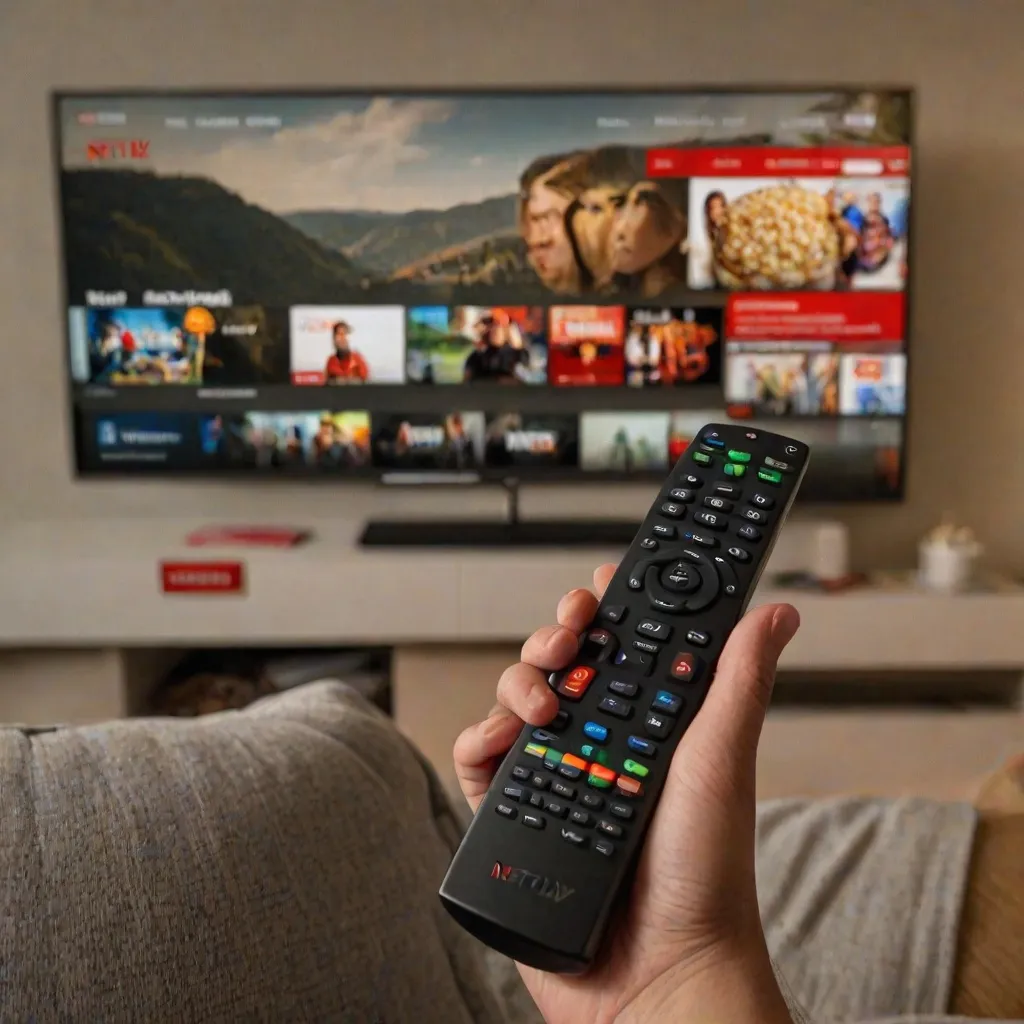
Na Smart TV i urządzeniach mobilnych język dźwięku i napisów zmienisz w odtwarzaczu, tak jak w przeglądarce. Po uruchomieniu wybranego tytułu pokaż pasek odtwarzania i wybierz Dźwięk i napisy. Nazwy menu mogą się różnić w zależności od urządzenia i wersji aplikacji.
Na telefonie język w odtwarzaczu zmienisz, dotykając ekranu podczas oglądania i wybierając Dźwięk i napisy. Język interfejsu ustawiasz w profilu, opisanym poniżej.
Jak skonfigurować ustawienia językowe w aplikacji mobilnej?
Język interfejsu w aplikacji mobilnej ustawisz w profilu:
- Otwórz aplikację Netflix i przejdź do zakładki Więcej w prawym dolnym rogu.
- Wybierz Zarządzaj profilami.
- Kliknij profil, który chcesz zmienić.
- Wybierz Język i wskaż preferowany język z listy.
Język ustawiasz osobno dla każdego profilu, więc każdy członek rodziny współdzielący konto może mieć własne preferencje. Jeśli zmiana nie działa, sprawdź także język systemu urządzenia, bo w niektórych przypadkach to on wpływa na wyświetlany język.
Jak zmiana języka wpływa na rekomendacje treści?
Język interfejsu i napisów nie zmienia katalogu, który widzisz, bo ten zależy przede wszystkim od kraju konta. Netflix nie opisuje publicznie, jak ustawienia językowe wpływają na rekomendacje, więc nie ma pewności, że zmiana języka zmieni propozycje.
Zmiana języka może natomiast wpłynąć na sposób odbioru treści, ponieważ różne wersje językowe mogą różnić się intonacją i kontekstem kulturowym. Warto więc sprawdzić kilka ustawień, aby znaleźć ten, który najbardziej Ci odpowiada.
Podsumowując, zmiana języka na Netflix jest prostym procesem, który pozwala użytkownikom na dostosowanie treści do swoich indywidualnych potrzeb i preferencji. Niezależnie od tego, czy korzystasz z przeglądarki, Smart TV czy urządzenia mobilnego, masz wiele opcji do wyboru. Dzięki temu każdy członek twojej rodziny może cieszyć się Netflixem w swoim ulubionym języku, co z pewnością zwiększy komfort korzystania z tej popularnej platformy streamingowej.
Co warto zapamietać?:
- Liczba języków zależy od tytułu i kraju konta, więc nie każdy film ma polski dubbing, lektora czy napisy.
- Język dźwięku i napisów zmienisz w odtwarzaczu, w przeglądarce, na Smart TV i w aplikacji mobilnej, a interfejs ustawiasz w profilu.
- Ustawienia językowe można dostosować osobno dla każdego profilu, co pozwala na utrzymanie indywidualnych preferencji językowych w ramach jednego konta.
- Zmiana języka nie zmienia katalogu, który zależy przede wszystkim od kraju konta.
- Różne wersje językowe mogą różnić się pod względem intonacji i kontekstu kulturowego, co wpływa na odbiór treści przez użytkownika.
Jak włączyć polskiego lektora na Netflix?
Polska ścieżka dźwiękowa, czyli lektor albo dubbing, pojawia się tylko przy tytułach, które ją mają. Sprawdź to w odtwarzaczu:
- Uruchom tytuł i pokaż pasek odtwarzania.
- Kliknij Dźwięk i napisy.
- W zakładce Dźwięk wybierz Polski, jeśli jest na liście.
Jeśli polskiego nie ma na liście, tytuł nie ma tej wersji językowej i nie da się jej włączyć ustawieniami konta.
Dlaczego Netflix nadal jest po angielsku?
Zmiana języka w profilu nie zawsze od razu widać na ekranie. Najczęstsze przyczyny to:
- ustawienie dotyczy innego profilu, na przykład dziecięcego albo drugiego profilu na współdzielonym koncie,
- wybrany tytuł nie ma polskiej ścieżki dźwiękowej ani polskich napisów,
- w odtwarzaczu nadal wybrany jest dźwięk lub napisy w innym języku,
- aplikacja nie została ponownie uruchomiona po zmianie.
Jeśli problem zostaje, sprawdź także język systemu urządzenia, bo na niektórych urządzeniach to on decyduje o wyświetlanym języku. Po zmianie warto też sprawdzić, czy na danym telewizorze albo konsoli aplikacja została odświeżona. Jeśli to nie pomaga, wyloguj się z aplikacji i zaloguj ponownie, a język interfejsu powinien zmienić się od razu.
O autorze
W zespole extremecoding.pl łączy nas pasja do pracy, edukacji oraz nowoczesnych technologii RTV, AGD i multimediów. Chcemy dzielić się naszą wiedzą, by tematy związane z internetem i codziennymi rozwiązaniami technologicznymi stały się proste i przystępne dla każdego.
Wszystkie wpisy autora